

Étape 1 :
Assurez-vous que votre appareil Android est connecté à une connexion Internet stable.
Étape 2 :
Téléchargez un lecteur IPTV fiable depuis le Google Play Store comme IPTV Smarters Pro, TiviMate IPTV Player ou XCIPTV Player.
Étape 3 :
Ouvrez l’application IPTV et entrez vos identifiants Ott Premium ou l’URL de playlist fournie lors de l’activation de votre abonnement.
Étape 4 :
Enregistrez les paramètres et attendez quelques secondes que les chaînes et le contenu VOD se chargent.
Étape 5 :
Sélectionnez votre catégorie de chaînes préférée (danoises ou internationales) et commencez à regarder immédiatement.
 Votre abonnement IPTV Danmark Premium est maintenant correctement installé sur votre appareil Android.

Étape 1 :
Assurez-vous que votre iPhone ou iPad est connecté à une connexion Wi-Fi stable ou à des données mobiles fiables.
Étape 2 :
Téléchargez un lecteur IPTV depuis l’App Store Apple comme IPTV Smarters Lite, IBO Player ou IPTVX.
Étape 3 :
Lancez l’application et entrez vos identifiants Ott Premium ou le lien de playlist M3U fourni lors de l’activation de votre abonnement.
Étape 4 :
Enregistrez la configuration et attendez quelques instants que les chaînes se chargent.
Votre service Ott Premium Premium est maintenant prêt à être utilisé sur votre appareil iOS.

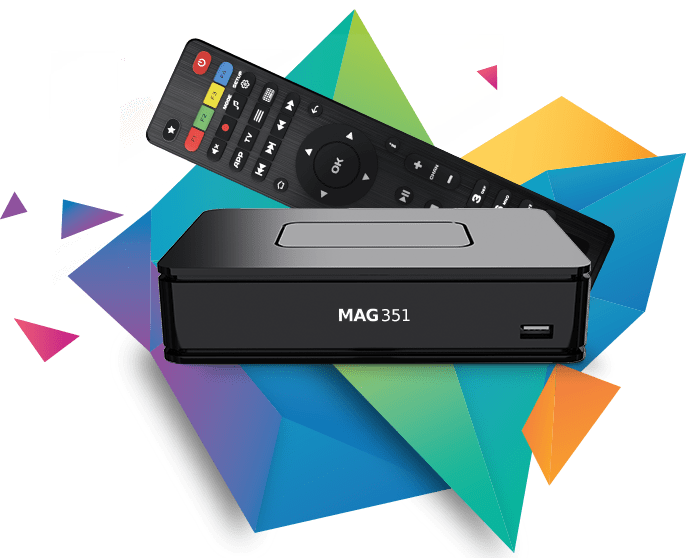
Étape 1 :
Repérez l’adresse MAC affichée sur l’écran de votre MAG Box.
Étape 2 :
Envoyez cette adresse MAC à notre équipe Ott Premium pour l’activation de votre abonnement.
Étape 3 :
Après activation, vous recevrez l’URL du portail.
Étape 4 :
Entrez l’URL du portail dans les paramètres de votre MAG Box, puis redémarrez l’appareil.
Ott Premium est maintenant correctement installé sur votre MAG Box.
Étape 1 :
Téléchargez un lecteur IPTV comme VLC media player ou IPTV Smarters Pro.
Étape 2 :
Ouvrez l’application et entrez vos identifiants Ott Premium ou votre lien de playlist M3U fourni lors de l’activation de votre abonnement.
Étape 3 :
Enregistrez les paramètres et attendez quelques secondes que les chaînes TV se chargent.
Vous pouvez maintenant regarder le contenu Ott Premium sur votre ordinateur Windows ou Mac.
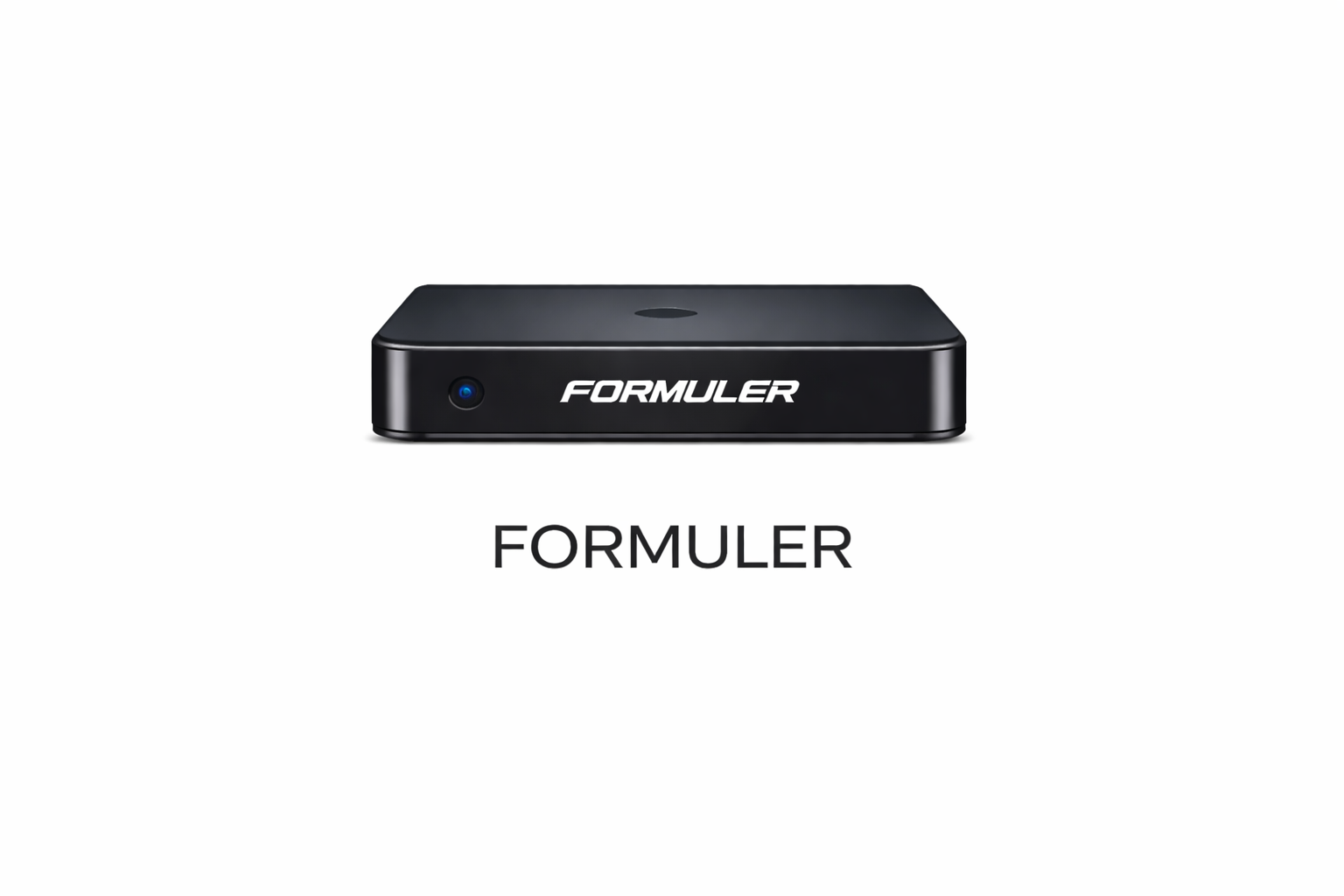
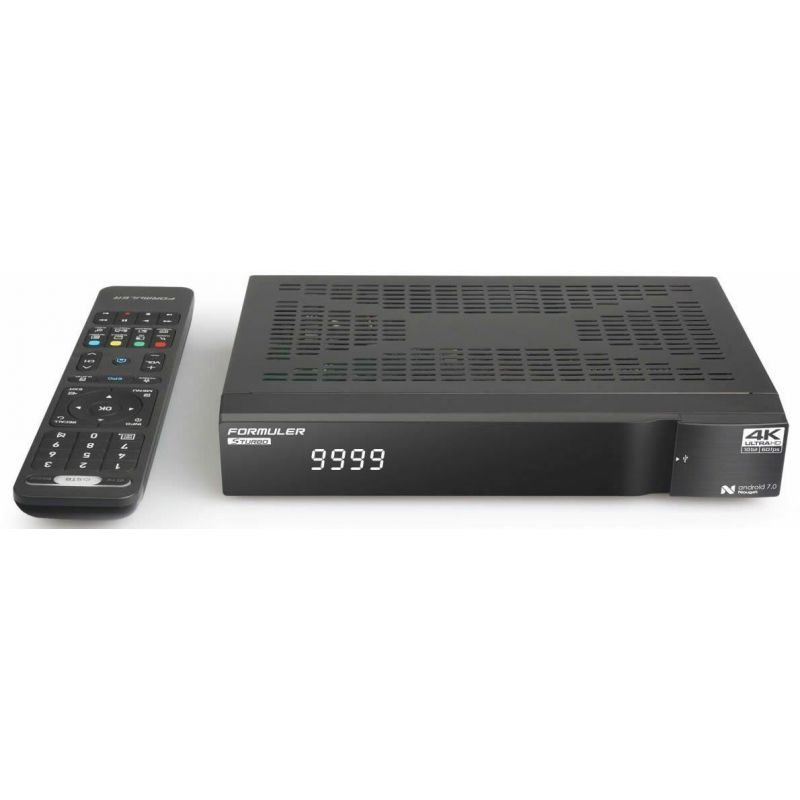
Étape 1 : Connecter votre appareil
Allumez votre Formuler STB-6500 et connectez-le à Internet via Wi-Fi ou câble Ethernet pour une meilleure stabilité de streaming.
Étape 2 : Ouvrir l’application MYTV Online
Depuis l’écran d’accueil, lancez l’application MYTV Online ou MYTV Online 2 disponible sur votre appareil Formuler.
Étape 3 : Ajouter le portail IPTV
Sélectionnez “Add Portal” (Ajouter un portail) et entrez l’URL du portail fournie par le support Ott Premium après l’activation de votre abonnement.
Étape 4 : Entrer les identifiants
Si demandé, saisissez votre nom d’utilisateur et mot de passe ou les informations d’activation MAC.
Étape 5 : Enregistrer et charger les chaînes
Enregistrez les paramètres et attendez quelques secondes pendant que l’application synchronise et charge toutes les chaînes IPTV et le contenu VOD.
Votre abonnement Ott Premium est maintenant correctement installé et prêt à être utilisé sur votre Formuler STB-6500.